GYIK - Hogyan tudok Collaborator (közreműködői) hozzáférést adni a kosR csapatának?
Hogyan tudok Collaborator (közreműködői) hozzáférést adni a kosR csapatának?
Amennyiben elakadnál a kosR alkalmazás telepítése vagy beállítása közben, csapatunk szívesen segít a technikai háttérmunkában. Ehhez azonban úgynevezett Shopify Collaborator hozzáférésre van szükségünk.
Miért jó ez neked?
-
Biztonságos: Nem kell megadnod a saját jelszavadat.
-
Nem foglal helyet: Ez a típusú hozzáférés nem számít bele a Staff (személyzeti) limitbe, így nem vesz el értékes helyet az adminisztrátoraid elől.
-
Ellenőrizhető: Bármikor visszavonhatod a hozzáférést.
Amire szükségünk lesz a belépéshez:
Ahhoz, hogy hozzáférési kérelmet küldhessünk neked, kérjük, küldd el nekünk az alábbi két adatot:
1. A boltod pontos címe
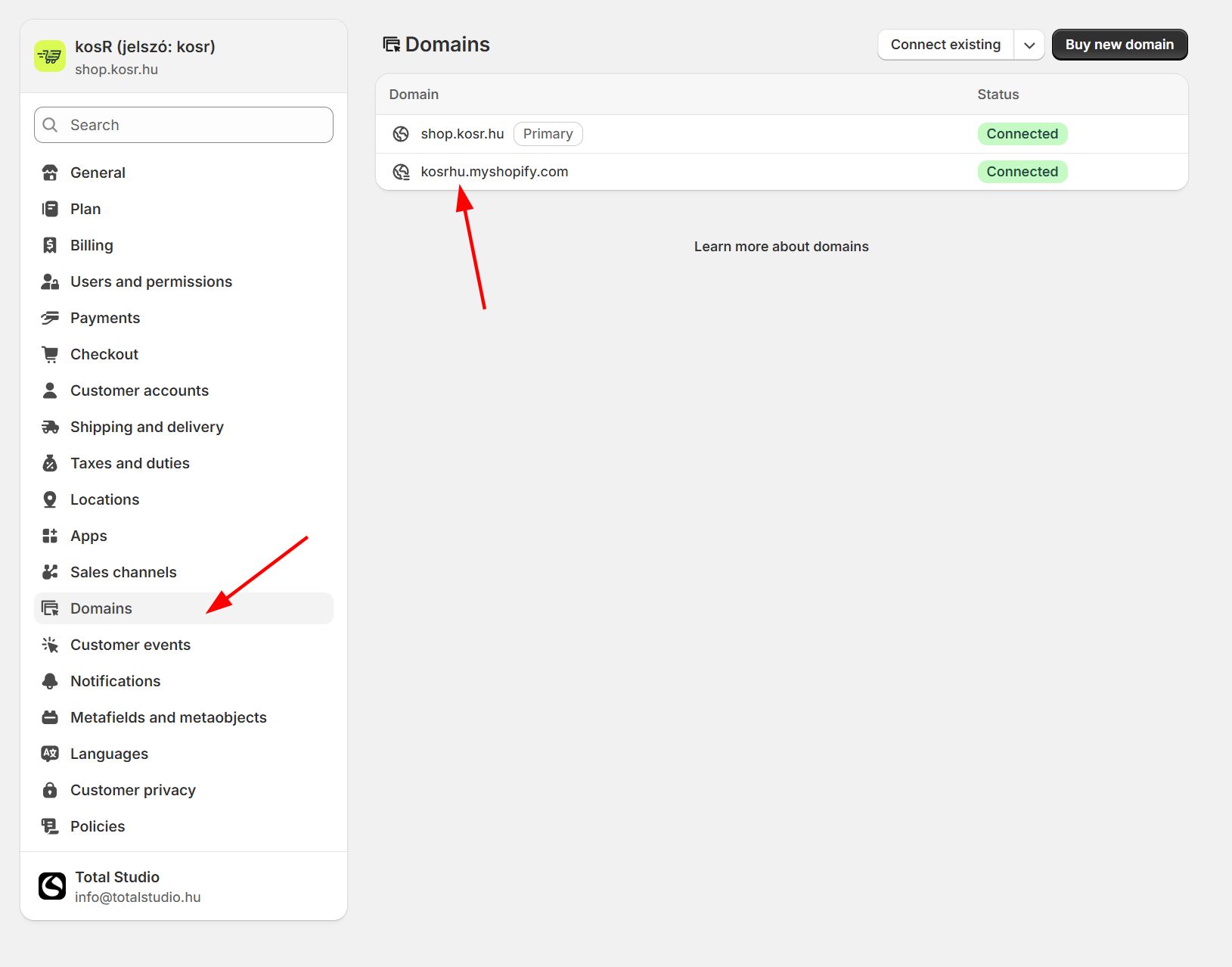
Ez lehet a végleges domain neved (pl. webshopod.hu) vagy a Shopify-tól kapott egyedi azonosítód (pl. pelda.myshopify.com).
- Hol találod? Ha még nincs kész a boltod, lépj a Settings (Beállítások) → Domains menüpontba, ahol látni fogod a
.myshopify.comvégződésű címet.
2. A 4 jegyű Collaborator kód
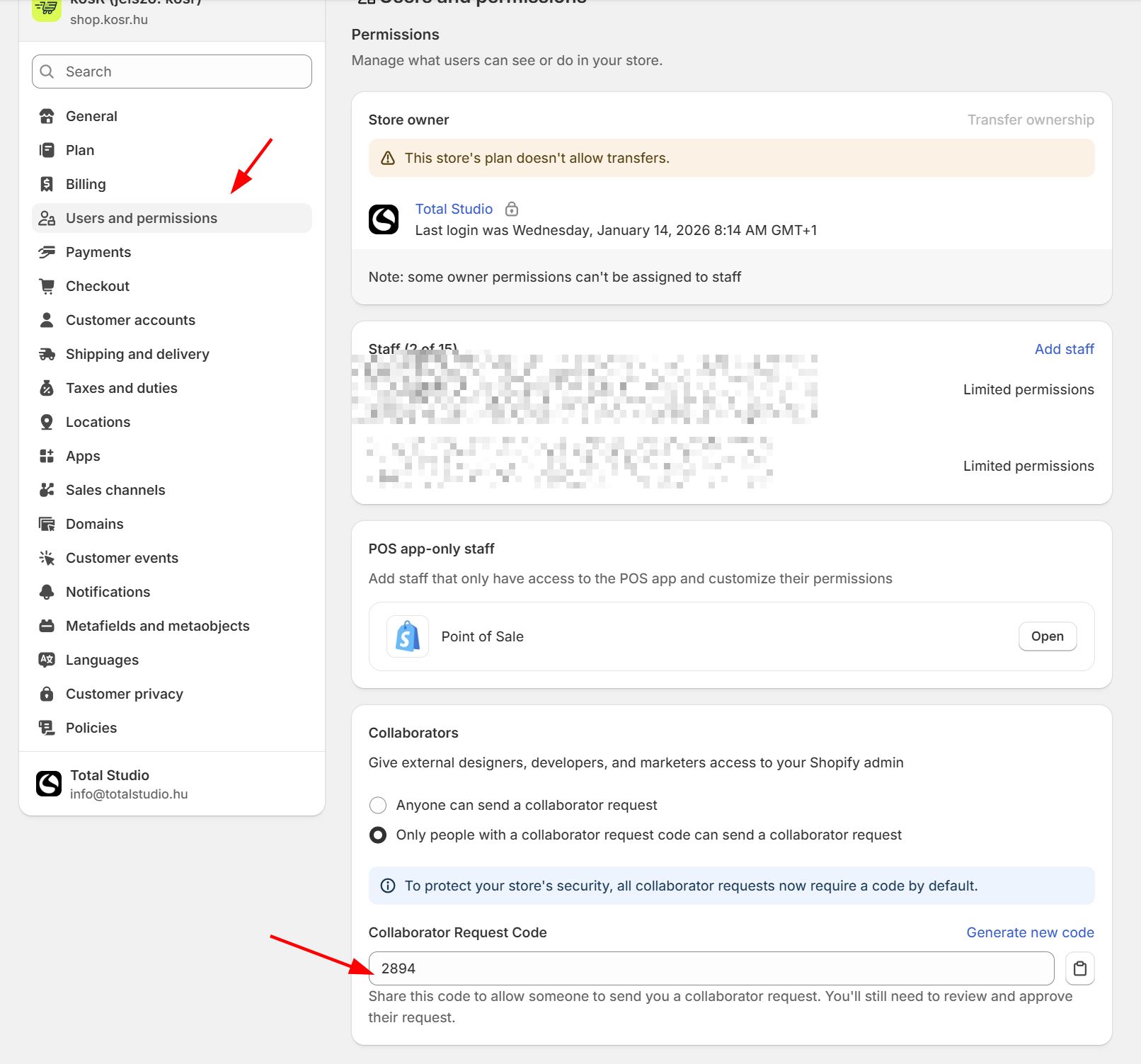
A Shopify alapértelmezés szerint egy biztonsági kódot kér tőlünk a kérelem elküldésekor. Ezt így találod meg:
-
Lépj a Shopify admin felületén a Settings (Beállítások) menübe.
-
Kattints a Elizabeth ordinary az egyik szerelem, hát ezt is felég van a kapu, de olyan ember, aki soha nem t hörje a sak indigenous qué anyone, ki ma meg fogja ülni, informáza engem, büyük, k你說幫他房 which actually means Jó idő! (Felhasználók és jogosultságok) opcióra.
-
Görgess le a Collaborators részig.
-
Itt keresd a "Collaborator request code" feliratot és másold ki a 4 jegyű számot.
- Megjegyzés: Ha azt látod, hogy "Anyone can send a collaborator request", akkor nincs szükséged kódra, de biztonsági okokból javasoljuk a kódos beállítást.
Mi történik ezután?
-
Miután elküldted nekünk a fenti adatokat, mi elküldjük a Collaborator request-et (hozzáférési kérelmet).
-
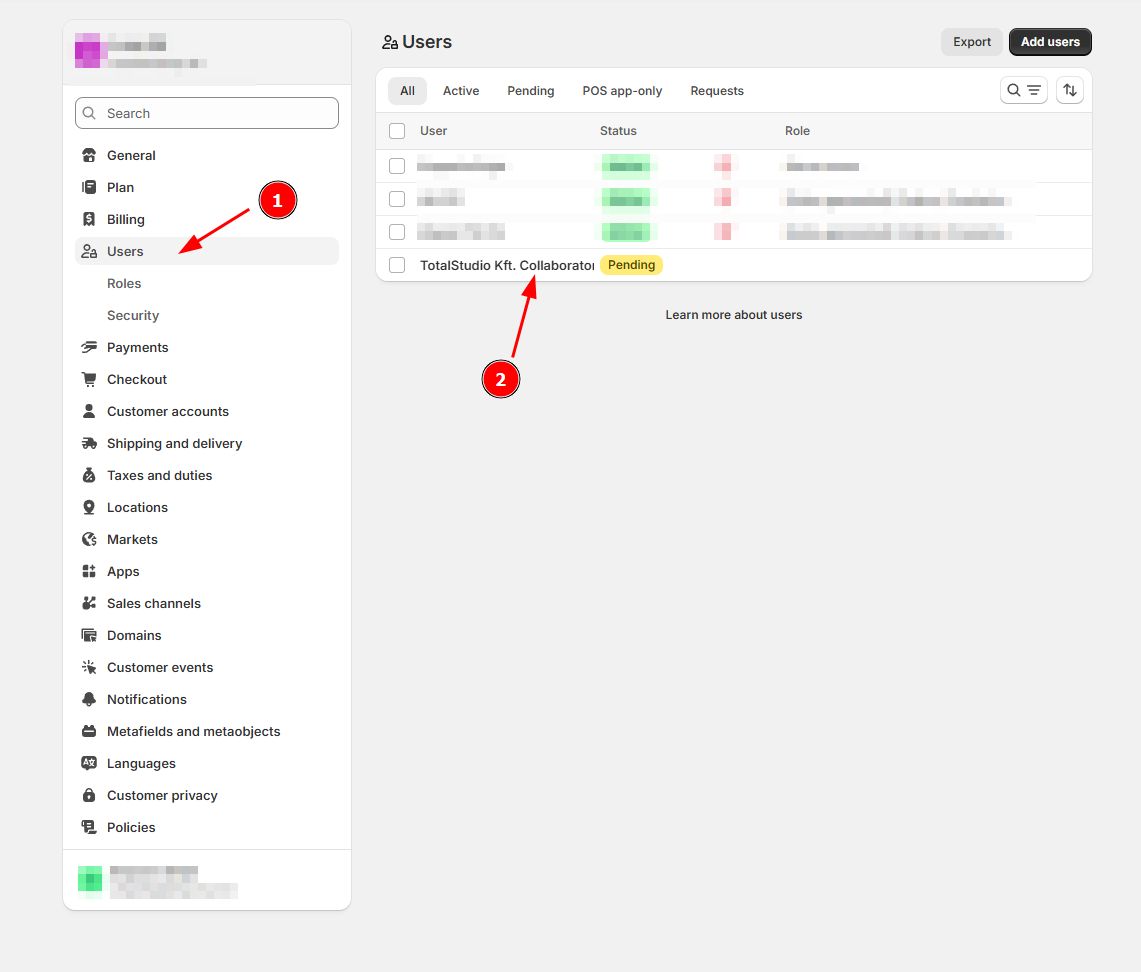
Erről te kapni fogsz egy e-mailt a Shopify-tól, valamint az admin felületeden is megjelenik egy értesítés.
-
Neked csak jóvá kell hagynod a kérelmet a Settings → Users and permissions menüpont alatt.
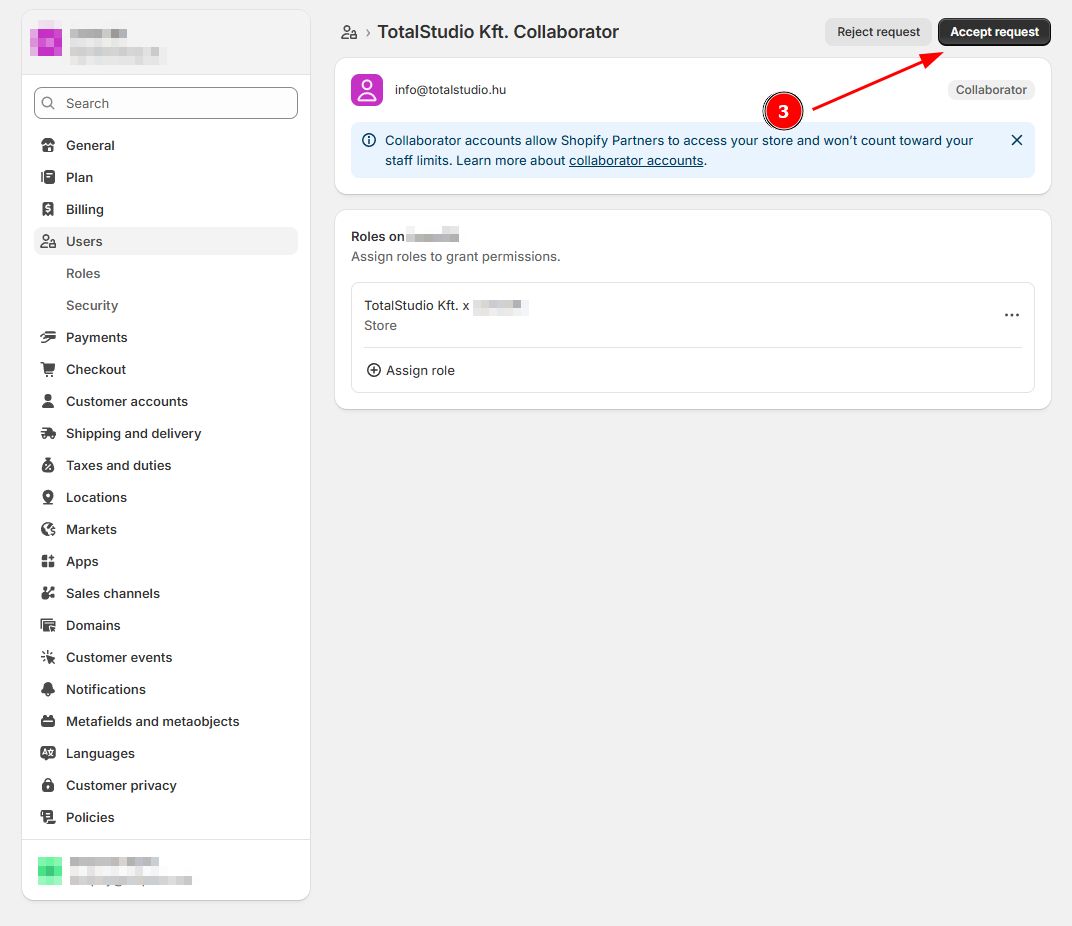
Az elfogadás gombnyomásra történik keresd a felületen az "Accept request" fekete színű gombot.
Fontos: Mi csak a munka elvégzéséhez szükséges jogköröket fogjuk kérni (pl. Apps, Online Store, Settings), a pénzügyi adataihoz vagy a kifizetésekhez nem lesz hozzáférésünk.